

Laptop không nhận pin
Nhiều người gặp phải tình trạng laptop không nhận pin và vô cùng hoang mang trong việc tìm phương pháp xử lý hiệu quả. Đừng quá lo lắng! Đại Minh Trung sẽ mách bạn cách khắc phục lỗi trên qua bài viết sau đây.
Laptop không nhận pin là một lỗi phổ biến, thường xảy ra trên những dòng máy tính đời cũ và gây ra nhiều tình huống khó chịu cho người sử dụng. Tuy nhiên, để tìm được hướng xử lý đúng đắn, bạn cần phải biết “gốc rễ” của hiện tượng này. Nội dung được Đại Minh Trung chia sẻ hôm nay sẽ giúp bạn biết được điều đó, cùng theo dõi nhé.
Nguyên nhân và cách khắc phục lỗi laptop không nhận pin
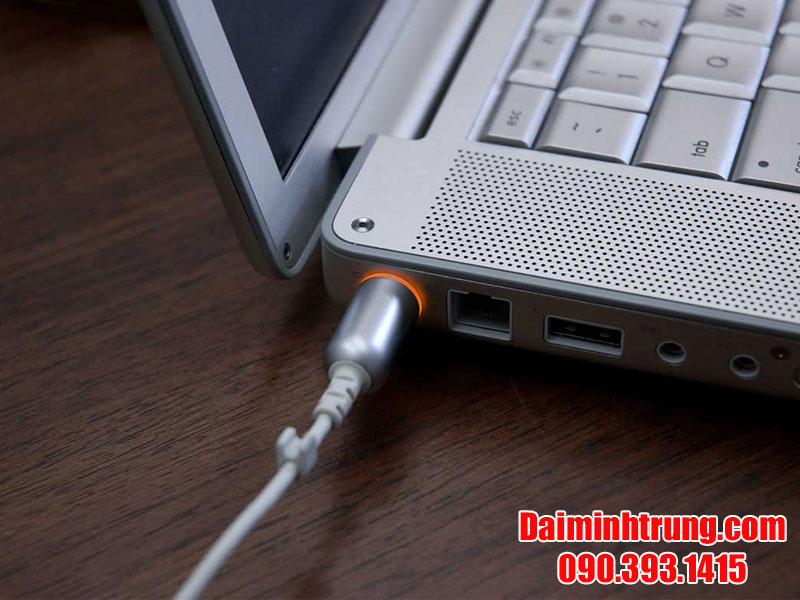
Đối với tình trạng sạc pin cho laptop nhưng không nhận được nguồn điện thì có thể đến từ nhiều nguyên nhân khác nhau, do đó bạn cần phải hiểu rõ nguồn gốc của vấn đề, từ đó mới tìm được phương thức xử lý phù hợp. Một số nguyên nhân phổ biến cho hiện tượng này, bạn có thể tham khảo như sau:
-
Lỗi sạc pin do ổ cắm điện có vấn đề;
-
Pin trong laptop bị hư hỏng;
-
Dây sạc bị đứt hoặc hỏng dây cáp sạc;
-
Phiên bản driver không còn tương thích với máy tính;
-
Do tính năng bảo vệ pin cho các dòng máy Windows;
-
Hệ điều hành không phù hợp với phiên bản hiện tại;
-
Lỗi nguồn dẫn Adapter;
-
Máy tính quá tải nhiệt độ.
Lỗi sạc cho nguồn cung cấp điện cho máy gặp vấn đề
Cách đơn giản nhất là bạn cần kiểm tra lại ổ cắm điện của mình và xem xét có gặp trục trặc gì về nguồn cung cấp điện hay không. Thông thường đối với lỗi này sẽ xảy ra ở những ổ cắm bị lỏng hoặc bị hỏng mạch điện.
Cách khắc phục: hãy chuyển sang những ổ cắm còn lại hoặc nguồn điện khác và kiểm tra máy tính đã nhận được pin hay chưa.
Lỗi do pin gặp trục trặc hoặc hư hỏng

Thời gian lâu sử dụng có thể sẽ khiến cho pin laptop bị chai, không nhận được nguồn điện từ bên ngoài vào. Để kiểm tra được chất lượng pin hiện tại, bạn có thể tháo pin ra khỏi laptop, sau đó tiến hành cắm sạc trực tiếp vào máy, nếu máy vẫn có thể nhận được điện thì chắc chắn pin laptop của bạn đã có vấn đề.
Cách khắc phục: đối với trường hợp này, bạn cần đem đến các trung tâm sửa chữa uy tín như Đại Minh Trung để bảo hành và thay pin mới chính hãng cho máy.
Dây sạc cho máy có vấn đề
Nguyên nhân cơ bản thứ 3 nằm ở dây sạc cho laptop, tình trạng này có thể nhận biết được mặt thường, tuy nhiên trong một số trường hợp dây điện bị đứt bên trong, khiến cho việc phát hiện được lỗi rất khó. Do đó, bạn có thể thử bằng cách cắm sạc, nếu có mùi khét phát ra thì rất có thể dây sạc laptop bị hư.
Cách khắc phục: thay dây sạc mới cho laptop khi gặp lại lỗi này.
Hệ thống tản nhiệt không được vệ sinh thường xuyên
Khi hiệu suất làm việc của laptop quá tải, nhiệt độ bên trong máy tăng cao, khiến cho hệ thống tản nhiệt không còn đủ khả năng hạ đi lượng nhiệt đó, lúc này các cảm biến trong máy sẽ buộc hệ thống ngừng nhận nguồn điện cho pin, từ đó dẫn đến lỗi sạc này không vào.
Bên cạnh đó, việc sử dụng trong thời gian dài, quạt tản nhiệt và hệ thống máy bị bám bụi bẩn nhiều, ức chế đi tính năng hạ nhiệt của máy. Do đó, đây cũng là nguyên nhân chủ quan dẫn đến tình trạng trên.
Cách khắc phục: tháo pin và giữ nút nguồn trong khoảng 60 giây nhằm xả pin từ các bo mạch chủ, sau đó để qua đêm và lắp lại như cũ, tiếp đến cắm nguồn đồng thời khởi động lại máy. Ngoài ra, bạn cần thường xuyên vệ sinh quạt tản nhiệt theo định kỳ hoặc sử dụng thêm các đế tản nhiệt hỗ trợ cho laptop.
Phiên bản driver quá cũ
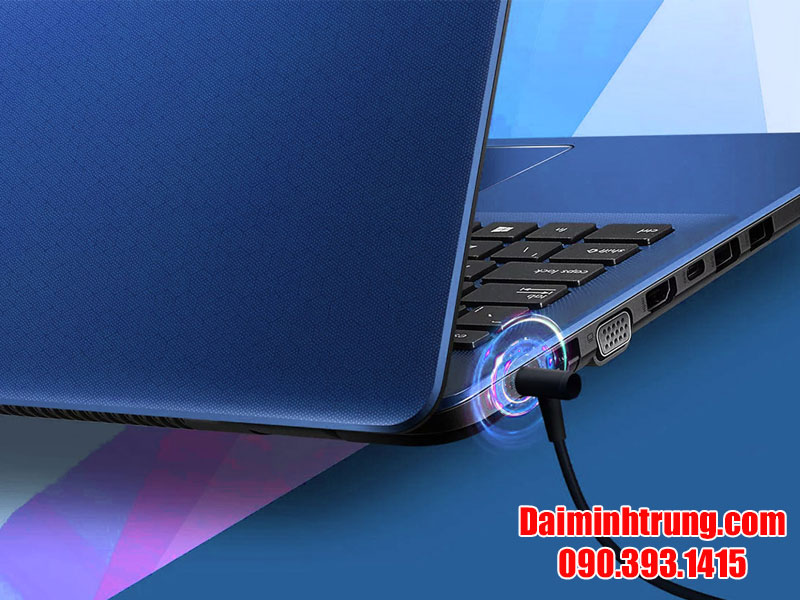
Nếu gặp phải lỗi driver khiến hệ thống không nhận diện được nguồn điện sạc vào pin, bạn có thể thực hiện công việc cập nhật bản mới nhất cho máy thông qua những cách nhau.
- Bước 1: chọn mục Windows -> ấn chọn Settings;
- Bước 2: tìm kiếm cụm từ “Devmgmt.msc” trên thanh tìm kiếm -> ấn Device Manager;
- Bước 3: trong mục Device Manager -> chọn mục Display adapters -> kích chuột phải chọn Update driver -> chọn Search Automatically;
- Bước 4: khởi động lại và kiểm tra còn lỗi không nhận pin hay không.
Tính năng bảo vệ pin của Windows
Khi bật tính năng này, lượng pin sạc vào chỉ ở một ngưỡng nhất định, có thể là 70%, 80% hay những con số rất rẻ như 95%, 87%, 91%,... Khiến cho laptop của bạn không để đạt 100% pin như bình thường.
Cách khắc phục: bạn có thể tiến hành tắt đi tính năng này bằng cách sau:
- Bước 1: mở Power Option từ Control Panel -> click vào Change plan settings;
- Bước 2: tại mục Edit plan setting -> chọn Change advanced power setting ở phần gần cuối;
- Bước 3: ở phần Energy saver settings -> ấn vào các dấu cộng ở mỗi đầu mục -> chế độ On battery và Plugged in hiện ra;
- Bước 4: chuyển On batterry về giá trị 0 Percent battery charge -> nhấp Apply -> ấn OK -> chọn Save changes;
- Bước 5: khởi động lại máy để lưu thay đổi.
Hệ điều hành của laptop bị cũ
Đây cũng là lỗi thường gặp đối với hiện tượng trên, nếu đã thử nhiều cách mà không có hiệu quả, bạn hãy tiến hành cập nhật lại hệ điều hành hoặc reset lại hệ thống bằng cách sau:
- Bước 1: ấn tổ hợp phím Windows + I để mở Setting;
- Bước 2: sau đó click vào Update & Security -> kiểm tra cập nhật và cài đặt lại hệ điều hành
- Bước 3: khởi động lại máy.
Lỗi nguồn adapter
Adapter là bộ phận cho phép chuyển đổi dòng điện vào bên trong pin của máy tính laptop, vì vậy khi adapter bị lỏng hoặc hư hỏng có thể khiến cho pin không nhận được nguồn điện, gây ra lỗi như trên.
Cách khắc phục: bạn cần thay thế bộ phận adapter nguồn khác cho máy.
==> XEM THÊM: Laptop Bị Giật - Nguyên Nhân & Cách Xử Lý Nhanh Chóng
Vừa rồi là những chia sẻ của Đại Minh Trung về vấn đề laptop không nhận pin, hy vọng với những thông tin bổ ích bên trên có thể giúp bạn và nhiều đọc giả khác có thêm nhiều kiến thức hay ho, hữu dụng. Đừng quên lan tỏa nội dung này nhằm giúp ích cho nhiều người đang gặp phải này trạng như này bạn nhé.
Tag:
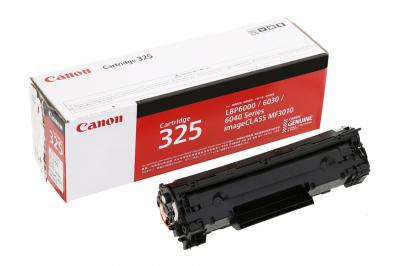
Tìm hiểu về hộp mực máy in canon 6030w - Giải pháp tối ưu cho việc in ấn.
Hộp mực máy in là một trong những linh kiện quan trọng của máy in, đóng vai trò quyết định đến chất lượng và hiệu suất của việc in ấn. Trong số các thương hiệu máy in nổi tiếng, Canon luôn được đánh giá cao về chất lượng sản phẩm cũng như dịch vụ hậu mãi. Trong bài viết này, chúng ta sẽ cùng tìm hiểu về hộp mực máy in canon 6030w - một trong những dòng sản phẩm được ưa chuộng nhất của Canon và tại sao nó lại là giải pháp tối ưu cho việc in ấn.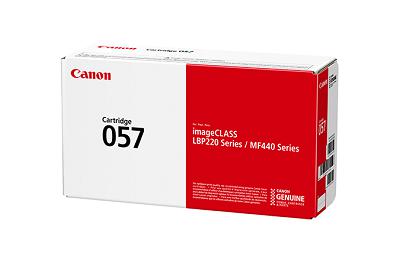
Hộp mực máy in Canon LBP 226dw: Giới thiệu và tổng quan
Hộp mực máy in là một trong những linh kiện quan trọng của máy in, đặc biệt là với các dòng máy in laser. Và trong bài viết này, chúng ta sẽ cùng tìm hiểu về hộp mực máy in Canon LBP 226dw - một sản phẩm được đánh giá cao về chất lượng và tính năng.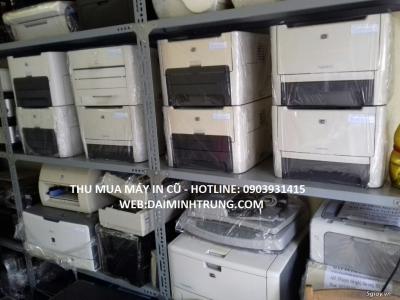
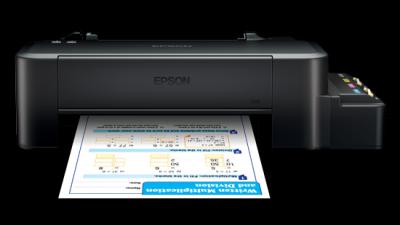

Cấu Hình Tối Thiểu Chơi Liên Minh Huyền Thoại (LOL) Mượt Với Giá Sinh Viên
Cấu Hình Chơi Liên Minh Huyền Thoại trên PC – Laptop Để chơi được LOL trên máy tính, bản phải đảm bảo cấu hình liên minh huyền thoại theo nhưng yếu tố sau: Cấu hình tối thiểu chơi LOL Phiên bản hệ điều hành: Windows 7, 8,10 hoặc Windows XP CPU: Bộ vi xử lí 2GHz RAM PC: 4GB Ổ cứng HDD: 10GHz ổ trống hoàn toàn DirectX: 9.0c hoặc cao hơn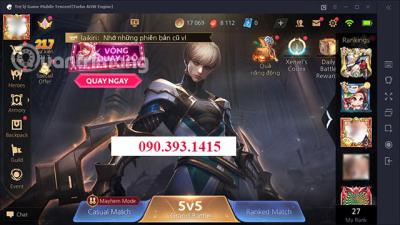
Cấu hình chơi Liên Quân tối thiểu và mượt mà nhất
Giới thiệu về tựa game Liên Quân Mobile Nhắc đến Liên Quân Mobile thì các anh em trong làng game không ai là không biết đến tựa game này. Liên Quân Mobile là tựa game có tên gọi Tiếng Anh là Arena of Valor, đây là một trò chơi sử dụng chiến thuật đấu trường.
Cấu Hình Chơi PUBG Trên PC, Laptop, Điện Thoại 2023
Bạn có biết thể loại game bắn súng mà ở đó bạn có thể đấu với 100 người trong một bản đồ chiến đấu để giành chiến thắng không? Đây chính là PUBG (Playerunknown's Battleground). Game này có thể chơi được trên cả điện thoại và máy tính. Bài viết sau sẽ cung cấp cho bạn các thông tin cụ thể về game và cấu hình máy tính cần có để chơi mượt mà.
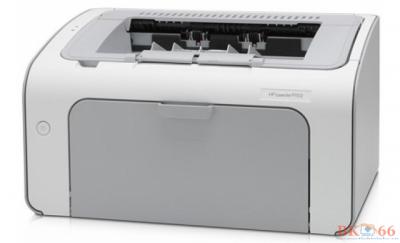
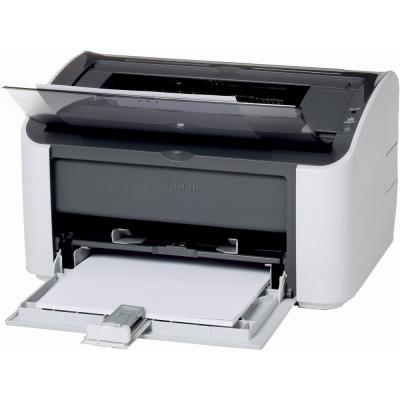
Cài đặt Driver máy in Canon LBP 2900
Phần mềm máy in canon LBP 2900 - Mua bán máy in cũ giá rẻ có bảo hành.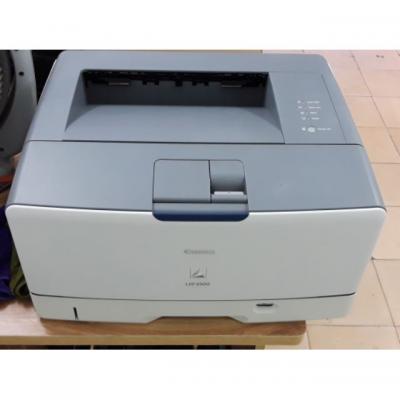
Driver - Phần mềm máy in a3 CANON LBP 3500
Máy in khổ giấy A3.A4. Canon 3500.cũ máy bãi của nhật. Chuyên in bản vẽ bản thiết kế.in sớ in sách. Giấy dày .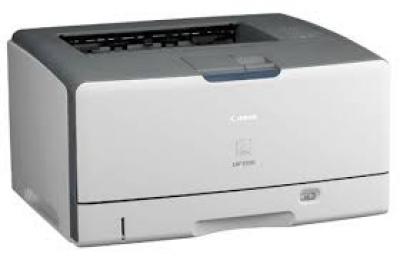
Driver - Phần mềm máy in laser A3 Canon LBP3980
Máy in A3 Canon hàng nội địa nhật bản giá rẻ , Đây là những dòng máy in đã qua sử dụng tại Nhật nhưng chất lượng còn rất mới , Các dòng máy in này chạy rất bền và ổn định , Giá lại rẻ- Thu mua máy tính cũ Quận 1
- Thu mua máy tính cũ Quận 2
- Thu mua máy tính cũ Quận 3
- Thu mua máy tính cũ Quận 4
- Thu mua máy tính cũ Quận 5
- Thu mua máy tính cũ Quận 6
- Thu mua máy tính cũ Quận 7
- Thu mua máy tính cũ Quận 8
- Thu mua máy tính cũ Quận 9
- Thu mua máy tính cũ Quận 10
- Thu mua máy tính cũ Quận 11
- Thu mua máy tính cũ Quận 12
- Thu mua máy tính cũ Quận Bình Thạnh
- Thu mua máy tính cũ Quận Thủ Đức
- Thu mua máy tính cũ Quận Phú Nhuận
- Thu mua máy tính cũ Quận Gò Vấp
- Thu mua máy tính cũ Quận Tân Bình
- Thu mua máy tính cũ Quận Tân Phú
- Thu mua máy tính cũ Quận Bình Tân
- Thu mua máy tính Sài Gòn
-
Online:
-
Today:
-
Past 24h:
-
All:


