

Laptop bị chậm
Liệu khi Laptop bị chậm bạn sẽ làm gì để khắc phục? Để giải quyết vấn đề này hiệu quả cũng như có thêm được những cách xử lý thông minh. Hãy cùng Đại Minh Trung đến với bài viết sau đây bạn nhé.
Những biện pháp khắc phục vấn đề laptop bị chậm hiện nay được chia sẻ ở mọi nơi, tuy nhiên lại không hoàn toàn chính xác và hiệu quả khi áp dụng. Để giúp bạn có thêm cho mình một nguồn thông tin chất lượng và bổ ích để giải quyết các tình trạng về máy đặc biệt là vấn đề laptop bị chậm, hãy đến với nội dung sau đây bạn nhé.
Loại bỏ các File trong thùng rác

Một trong các nguyên nhân khiến cho việc laptop bị chậm có thể bắt nguồn từ việc quá tải các file bị xóa trong thùng rác. Thông thường, khi bắt đầu xóa một tập tin nào đó thì những dữ liệu này sẽ không bị mất đi hoàn toàn mà sẽ được lưu lại ở thùng rác.
Và việc bạn tiến hành dọn dẹp lại thùng rác và xóa đi các tệp tin không cần thiết này có thể giải quyết tối ưu tình trạng dung lượng máy hiệu quả.
Bạn có thể xóa bằng cách, vào thùng rác, nhấn tổ hợp Ctrl + A ---> Nhấn Delete hoặc nhấp chuột phải và chọn Empty Recycle bin
Tăng tốc độ xử lý ổ cứng bằng cách nâng cấp SSD
Trang bị hoặc nâng cấp ỗ địa SSD là việc làm rất cần thiết. Bạn có thể biết rằng, so với ổ đĩa HDD thì tốc độ xử lý dữ liệu của SSD nhanh hơn gấp 5 lần. Nếu bạn tiến hành nâng cấp SSD cho máy, thì tốc độ, thời gian truy xuất và băng thông truyền dữ liệu của bạn sẽ trở nên mượt mà và có tốc độ kinh ngạc. Ngoài ra nó còn giải quyết tối ưu được cho các vấn đề như khắc phục được tình trạng máy bị treo, chậm hoặc lag,...
Nâng cấp Ram giúp cho laptop chạy nhanh hơn
Với bộ phận Ram, đây là nơi lưu trữ nguồn dữ liệu được cấp từ CPU và GPU đã qua xử lý. Nếu trong quá trình sử dụng, các tác vụ cũng như lượng truyền tin sử dụng quá lớn so với dung lượng Ram máy quá ít sẽ dễ gây nên hiện tượng quá tải, máy không hoàn thành được hết tác vụ và dẫn đến đơ và bị chậm,
Bạn có thể giải quyết vấn đề trên bằng cách nâng cấp lên dung lượng Ram mới, và dung lượng tối thiểu bạn có thể sử dụng là 4GB. Đây là mức bắt đầu đảm bảo cho mọi hoạt động máy được hoàn tất nhanh chóng và tốc độ.
Và để giúp bạn xác định được dung lượng Ram trống còn lại của máy, bạn có thể thực hiện theo các bước sau: Nhấp chuột vào Start → Control Panel ---> System and Security ---> System.
Tắt những ứng dụng khởi động cùng Window
Khi bạn khởi động máy, chương trình Startup sẽ có đặc điểm là khởi động cùng một lúc các chương trình không cần thiết khác. Việc này nếu được thực hiện liên tục và thường xuyên sẽ tác động xấu đến dung lượng và tài nguyên hệ thống.
Để tắt các chương trình này đi, bạn cần làm theo các bước như sau:
-
Bước 1: Ấn phím Windows ---> Nhập “msconfig” ở thanh tìm kiếm;
-
Bước 2: Trên cửa sổ System Configuration utility --> Tiến hành chọn Start up và gỡ tích chữ V nếu muốn vô hiệu hóa chương trình không cần thiết;
-
Bước 3: Khởi động lại máy.
Tắt những ứng dụng chạy ẩn trên window
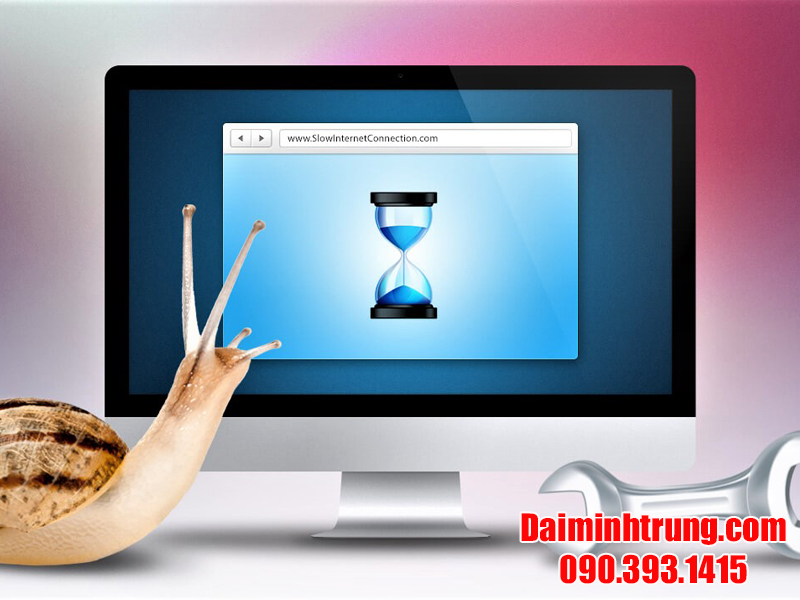
Các phần mềm chạy ẩn trên window cũng là nguyên nhân khiến laptop bị chậm, bạn có thể loại bỏ các chương trình trên bằng cách:
-
Bước 1: Nhấn tổ hợp Windows + R, ở hộp thoại Run và gõ ‘ msconfig’;
-
Bước 2: Chọn tab “ Services” , loại bỏ các phần mềm không cần thiết bằng việc loại bỏ đi dấu tích;
-
Bước 3: Khởi động lại máy để cập nhật thông tin.
Làm mới hệ điều hành Window giúp cho laptop chạy mượt hơn
Bạn có thể cập nhật hệ điều hành mới để đảm bảo quá trình bảo mật của máy được tốt hơn. Nếu máy không được cập nhật cũng như loại bỏ các tác vụ cũ thì laptop của bạn có thể hoạt động chậm và kém hiệu quả.
Chống phân mảnh ổ cứng
Việc phân mảnh ổ cứng sẽ giúp cho ổ đĩa HDD trong máy của bạn được chạy nhanh hơn, và để thực hiện tác vụ này, bạn cần tiến hành như sau:
-
Bước 1: Khởi động máy, chọn vào ổ cứng bất kỳ. Nhận chọn Properties;
-
Bước 2: Nhấn tab Tools ---> Chọn Defragment now...;
-
Bước 3: Chọn tiếp Analyze disk để kiểm tra liệu ổ cứng có phân mảnh hay không;
-
Bước 4: Hệ thống sẽ thực hiện kiểm tra từng ổ cứng, nếu có phân mảnh sẽ chọn Defragment disk và khắc phục.
Sửa lỗi Registry để khắc phục lỗi laptop chạy chậm
Bị lỗi Registry cũng là một trong số những nguyên nhân phổ biến dẫn đến việc laptop bị lỗi. Để tìm hiểu nguyên nhân và khắc phục nhanh chóng vấn đề đó, bạn có thể tự mình kiểm tra qua việc thực hiện các bước sau đây:
-
Bước 1: Cài đặt phần mềm CCleaner --> Khởi động CCleaner ---> Click vào Registry, sau đó chọn Quét để làm sạch laptop;
-
Bước 2: Khi các tập tin mở rộng hoặc bị lỗi xuất hiện, bạn cần chọn vào phần “ Fix selected issues” để có thể khắc phục và sửa lỗi toàn bộ máy tính.
Cập nhật phần mềm diệt Virus
Sự tấn công và thâm nhập của Virus là một trong những tác nhân độc hại dẫn đến máy bị hỏng hoặc làm cho laptop bị chậm. Để giải quyết nhanh chóng vấn đề trên, bạn cần cài đặt phần mềm diệt virus chất lượng để giúp máy phục hồi và làm việc trở lại bình thường.
Giảm nhiệt độ laptop trong quá trình hoạt động

Nếu trong quá trình sử dụng, việc thực hiện quá nhiều thao tác cùng một lúc khiến máy không kịp tỏa nhiệt và làm mát thì sẽ khiến laptop bạn gặp vấn đề đó là thân máy quá nóng.
Để làm giảm nhiệt độ laptop hiệu quả, bạn có thể kiểm tra và sử dụng thanh tản nhiệt, tạo thời gian nghỉ ngơi cho máy để máy ổn định và trở lại nhiệt độ bình thường.
Vệ sinh máy định kỳ
Vấn đề vệ sinh máy tính định kỳ cũng có ảnh hưởng rất nghiêm trọng trong vấn đề khiến máy hoạt động chậm. Ở các khe tản nhiệt, nếu lâu ngày không kiểm tra và vệ sinh sẽ dẫn đến bụi bẩn tích tụ và bám vào bộ phận khiến cho hiệu năng sử dụng trở nên thấp.
Ngoài ra nếu không tiến hành kiểm tra thường xuyên thì có thể dẫn đến các vụ vạch máy khả năng hỏng hóc tăng cao thậm chí là cháy nổ, rỉ sét các bộ phận bên trong.
==> XEM THÊM: #3 Lý do khiến quạt laptop không quay
Qua những chia sẻ trên bài viết, chúng tôi hy vọng bạn đã có thêm một số kỹ năng cần thiết giúp cho việc khắc phục được tình trạng laptop bị chậm. Nếu có thắc mắc liên quan, bạn có thể liên hệ chúng tôi qua hotline để được hỗ trợ nhanh nhanh chóng.
Tag:
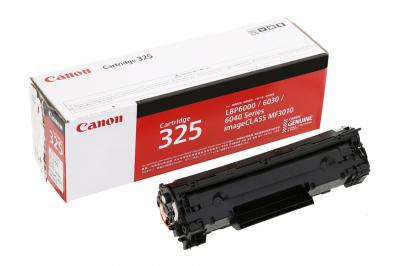
Tìm hiểu về hộp mực máy in canon 6030w - Giải pháp tối ưu cho việc in ấn.
Hộp mực máy in là một trong những linh kiện quan trọng của máy in, đóng vai trò quyết định đến chất lượng và hiệu suất của việc in ấn. Trong số các thương hiệu máy in nổi tiếng, Canon luôn được đánh giá cao về chất lượng sản phẩm cũng như dịch vụ hậu mãi. Trong bài viết này, chúng ta sẽ cùng tìm hiểu về hộp mực máy in canon 6030w - một trong những dòng sản phẩm được ưa chuộng nhất của Canon và tại sao nó lại là giải pháp tối ưu cho việc in ấn.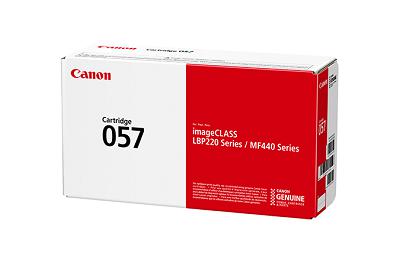
Hộp mực máy in Canon LBP 226dw: Giới thiệu và tổng quan
Hộp mực máy in là một trong những linh kiện quan trọng của máy in, đặc biệt là với các dòng máy in laser. Và trong bài viết này, chúng ta sẽ cùng tìm hiểu về hộp mực máy in Canon LBP 226dw - một sản phẩm được đánh giá cao về chất lượng và tính năng.
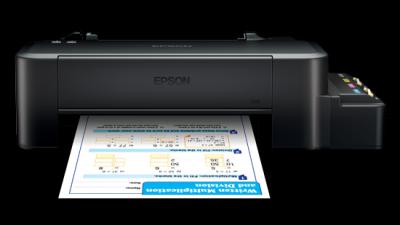

Cấu Hình Tối Thiểu Chơi Liên Minh Huyền Thoại (LOL) Mượt Với Giá Sinh Viên
Cấu Hình Chơi Liên Minh Huyền Thoại trên PC – Laptop Để chơi được LOL trên máy tính, bản phải đảm bảo cấu hình liên minh huyền thoại theo nhưng yếu tố sau: Cấu hình tối thiểu chơi LOL Phiên bản hệ điều hành: Windows 7, 8,10 hoặc Windows XP CPU: Bộ vi xử lí 2GHz RAM PC: 4GB Ổ cứng HDD: 10GHz ổ trống hoàn toàn DirectX: 9.0c hoặc cao hơn
Cấu hình chơi Liên Quân tối thiểu và mượt mà nhất
Giới thiệu về tựa game Liên Quân Mobile Nhắc đến Liên Quân Mobile thì các anh em trong làng game không ai là không biết đến tựa game này. Liên Quân Mobile là tựa game có tên gọi Tiếng Anh là Arena of Valor, đây là một trò chơi sử dụng chiến thuật đấu trường.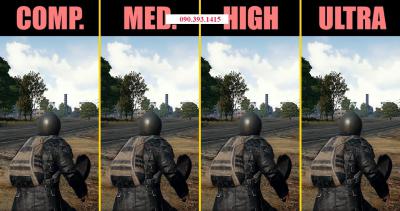
Cấu Hình Chơi PUBG Trên PC, Laptop, Điện Thoại 2023
Bạn có biết thể loại game bắn súng mà ở đó bạn có thể đấu với 100 người trong một bản đồ chiến đấu để giành chiến thắng không? Đây chính là PUBG (Playerunknown's Battleground). Game này có thể chơi được trên cả điện thoại và máy tính. Bài viết sau sẽ cung cấp cho bạn các thông tin cụ thể về game và cấu hình máy tính cần có để chơi mượt mà.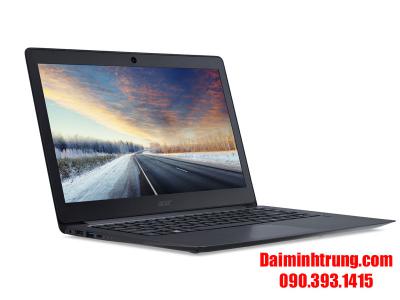
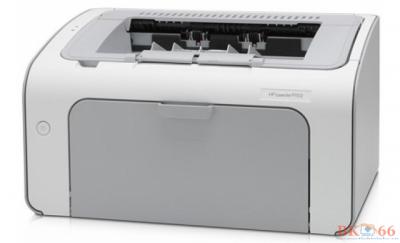
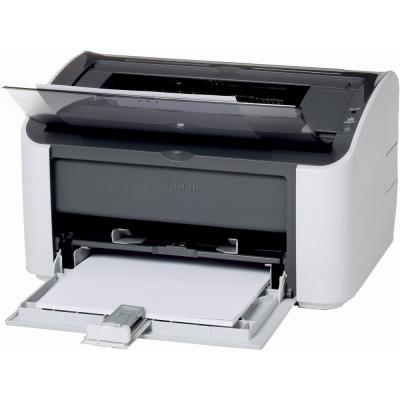
Cài đặt Driver máy in Canon LBP 2900
Phần mềm máy in canon LBP 2900 - Mua bán máy in cũ giá rẻ có bảo hành.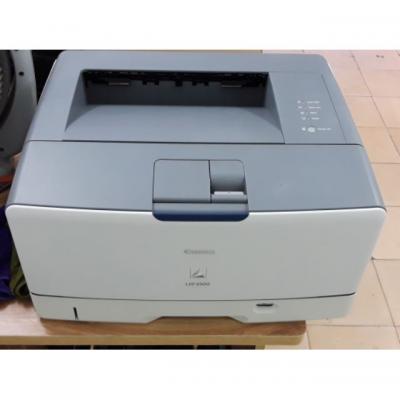
Driver - Phần mềm máy in a3 CANON LBP 3500
Máy in khổ giấy A3.A4. Canon 3500.cũ máy bãi của nhật. Chuyên in bản vẽ bản thiết kế.in sớ in sách. Giấy dày .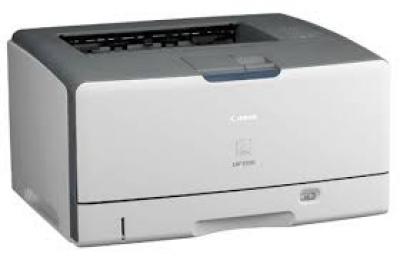
Driver - Phần mềm máy in laser A3 Canon LBP3980
Máy in A3 Canon hàng nội địa nhật bản giá rẻ , Đây là những dòng máy in đã qua sử dụng tại Nhật nhưng chất lượng còn rất mới , Các dòng máy in này chạy rất bền và ổn định , Giá lại rẻ- Thu mua máy tính cũ Quận 1
- Thu mua máy tính cũ Quận 2
- Thu mua máy tính cũ Quận 3
- Thu mua máy tính cũ Quận 4
- Thu mua máy tính cũ Quận 5
- Thu mua máy tính cũ Quận 6
- Thu mua máy tính cũ Quận 7
- Thu mua máy tính cũ Quận 8
- Thu mua máy tính cũ Quận 9
- Thu mua máy tính cũ Quận 10
- Thu mua máy tính cũ Quận 11
- Thu mua máy tính cũ Quận 12
- Thu mua máy tính cũ Quận Bình Thạnh
- Thu mua máy tính cũ Quận Thủ Đức
- Thu mua máy tính cũ Quận Phú Nhuận
- Thu mua máy tính cũ Quận Gò Vấp
- Thu mua máy tính cũ Quận Tân Bình
- Thu mua máy tính cũ Quận Tân Phú
- Thu mua máy tính cũ Quận Bình Tân
- Thu mua máy tính Sài Gòn
-
Online:
-
Today:
-
Past 24h:
-
All:


