

Cách Vệ Sinh Máy Tính Laptop
Chắc chắn khi mua một chiếc laptop về, nhiều bạn băn khoăn trong việc vệ sinh laptop như thế nào cho đúng cách. Vì vậy, bài viết này Đại Minh Trung sẽ hướng dẫn bạn cách vệ sinh máy tính laptop vừa sạch vừa an toàn.
Để có thể giúp laptop của mình được hoạt động trơn tru và ổn định các tính năng bạn cần phải biết cách bảo quản và vệ sinh máy hợp lý. Công việc tưởng chừng như đơn giản nhưng lại cần có những kiến thức nhất định, nhằm tránh phải những sai lầm không đáng có. Đại Minh Trung sẽ cung cấp cho bạn điều ấy qua nội dung sau đây.
Khi nào cần vệ sinh laptop?
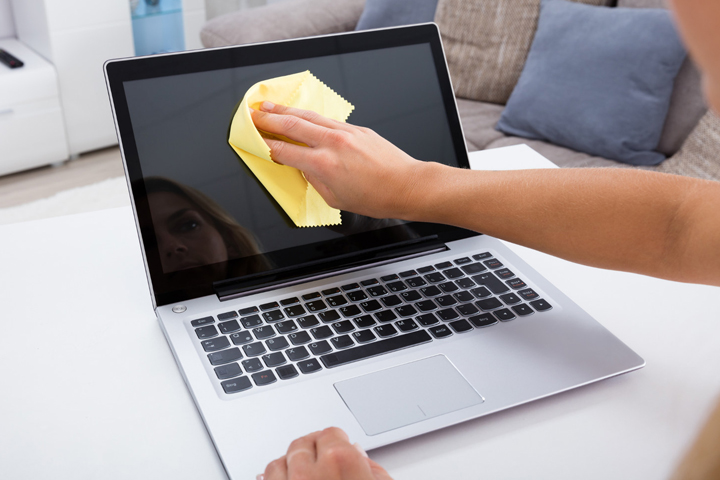
Máy tính laptop trong một thời gian dài sử dụng sẽ bị các tác nhân bên ngoài bám bụi bẩn vào gây ảnh hưởng đến một số các tính năng của máy, làm giảm đi chất lượng cũng như trải nghiệm sử dụng không còn được tốt như ban đầu nữa.
Một số hậu quả bạn cần quan tâm để kịp thời vệ sinh máy tính của mình:
-
Hiệu năng của máy tính bị giảm, thường xuyên bị đơ hoặc treo máy;
-
Bàn phím bị nóng và không phản hồi lại trong lúc làm việc;
-
Máy laptop thường tắt nguồn đột ngột;
-
Hệ thống tản nhiệt không còn hoạt động tốt, gây ra tiếng ồn lớn, nhiệt lượng của máy không được phân bổ ra ngoài do bị bụi bẩn bít.
Tác dụng của việc vệ sinh laptop
Việc vệ sinh máy đúng định kỳ sẽ mang đến nhiều lợi ích vô cùng cho máy tính của bạn đấy! Không chỉ giúp cho máy tính được sạch sẽ mà đi cùng với đó là làm cho khả năng hoạt động được ổn định.
-
Gia tăng tuổi thọ cho máy tính của bạn;
-
Giảm thiểu được tình trạng đơ máy, treo máy trong quá trình sử dụng;
-
Giúp cho hiệu năng của máy được ổn định;
-
Nâng cao chất lượng tỏa nhiệt của quạt, không gây ra tình trạng nóng máy đồng thời giảm tối đa tiếng ồn từ quạt tản nhiệt;
-
Hạn chế việc chip đồ họa VGA hay các linh kiện trong máy bị rò rỉ, hư hỏng.
Dụng cụ vệ sinh cần chuẩn bị hiệu quả
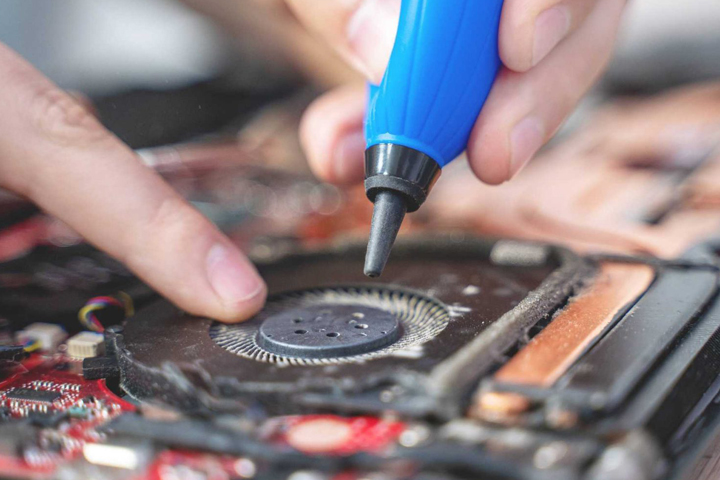
Để thực hiện các bước vệ sinh cho “con cưng” của mình, bạn cần phải chuẩn bị được những dụng cụ cần thiết sau:
-
Vải bông mềm: chất liệu này giúp bạn lau được những bộ phận dễ trầy xước hay dễ bị ảnh hưởng bởi những vật liệu cứng như màn hình;
-
Cọ quét: bạn nên tìm một cây cọ mềm để có thể quét được bụi bẩn ở những chi tiết khó vệ sinh;
-
Dung dịch vệ sinh laptop: những loại dung dịch này cần phải có độ tẩy rửa nhẹ, không quá cao để tránh ảnh hưởng những linh kiện bên trong và bề mặt bên ngoài của máy;
-
Bộ vệ sinh chuyên dụng: bao gồm bóng bóp hút/thổi bụi bẩn, cọ, khăn,... hỗ trợ bạn vệ sinh nhanh chóng, tiện lợi hơn rất nhiều.
Hướng dẫn cách vệ sinh laptop
Đối với laptop cách mà bạn vệ sinh đúng cách là từ trong ra ngoài, đảm bảo được máy được sạch sẽ toàn bộ. Một số cách vị trí bạn cần vệ sinh như sau:
-
Màn hình;
-
Bàn phím;
-
Các cổng kết nối;
-
Hệ thống tản nhiệt;
-
Vỏ ngoài của máy.
Hướng dẫn vệ sinh màn hình
Đây là bộ phận bị dơ mà sẽ khiến cho trải nghiệm sử dụng của chúng ta không được thoải mái và đem lại cảm giác khó chịu đúng không? Việc đầu tiên khi vệ sinh màn hình máy tính, bạn cần chuẩn bị và thực hiện như sau:
Dụng cụ cần chuẩn bị:
-
Khăn lau hoặc bông mềm;
-
Dung dịch vệ sinh;
-
Cọ quét.
Cách thực hiện: thấm một ít dung dịch vệ sinh laptop lên khăn lau, sau đó lau nhẹ lên màn hình laptop. Những chỗ góc khó lau, bạn có thể cùng cọ quét rẫy từ từ bụi bẩn ra ngoài rồi dùng khăn lau sạch lại là được.
Lưu ý: thao tác tay không nên dùng lực quá mạnh để tránh việc lớp phủ trên màn hình máy tính bị bong ra, làm giảm chất lượng hiển thị của màn.
Hướng dẫn vệ sinh bàn phím
Bàn phím là bộ phận dễ bị bẩn nhất do có nhiều khe hở, tuy nhiên đây cũng là nơi dễ vệ sinh nhất trên máy tính, bạn có thể tham khảo như sau:
Dụng cụ cần chuẩn bị:
-
Cụ quét;
-
Máy hút bụi cầm tay mini hoặc bóng bóp khí;
-
Dung dịch vệ sinh.
Cách thực hiện: dùng cọ quét qua để vệ sinh bớt bụi bẩn bám trên bề mặt, bên trong bàn phím, bạn có thể dùng máy hút bụi mini hoặc bóng bóp khí để hút bụi ra ngoài. Về phần touchpad của laptop, bạn hãy thấm dung dịch vệ sinh vào khăn rồi lau nhẹ.
Lưu ý: khi vệ sinh touchpad và bàn phím, bạn chỉ nên thấm 1 lượng vừa đủ dung dịch vệ sinh laptop, để tránh tình trạng trong quá trình lau chùi mà khăn quá ướt, dung dịch sẽ đi theo phần khe hở xuống Mainboard gây hư hỏng cho máy.
Hướng dẫn vệ sinh cổng kết nối
Những cổng kết nối ngoại vi của laptop như USB, HDMI,... thường sẽ nằm sâu bên trong và khá khó để vệ sinh. Tuy nhiên, một vài dụng cụ đơn giản sau đây sẽ giúp bạn giải quyết được vấn đề này.
Dụng cụ cần chuẩn bị:
-
Tăm bông;
-
Bóng bóp khí.
Cách thực hiện: với những vị trí sâu như này, bạn hãy dùng tăm bông luồng vào bên trong để vệ sinh hoặc dùng bóng bóp khí hút bụi ra bên ngoài.
Lưu ý: nơi này thường chứa điện vì vậy những cánh cổng ngoại vi vô cùng nhạy cảm với các chất dung môi, bạn chỉ nên dùng chổi, quét đi phần bụi bên trong, tuyệt đối không được sử dụng dung dịch vệ sinh laptop.
Hướng dẫn vệ sinh tản nhiệt laptop - khe tản nhiệt
Hệ thống tản nhiệt của laptop là phần khó vệ sinh nhất vì mỗi máy sẽ có một thiết kế khác nhau nên bạn cần cân nhắc một số điểm sau đây trong khâu vệ sinh.
Dụng cụ cần chuẩn bị:
-
Chổi, cọ quét;
-
Tăm bông;
-
Bóng bóp khí hoặc máy hút bụi mini.
Cách thực hiện: đối với quản tản nhiệt, đầu tiên bạn hãy dùng tăm bông khô lau đi bụi bẩn ra ngoài, sau đó tẩm một ít cồn vệ sinh lại các cặn bẩn còn lại bên trong. Trường hợp máy của bạn không quá bẩn, bạn có thể sử dụng chổi để quét đi phần bụi đi là xong.
Lưu ý: có một số hệ thống tản nhiệt có những miếng đồng lồi ra ngoài lỗ thoát, vì vậy khi dùng dung môi tẩy rửa có tính khử cao sẽ làm cho đi phần tản nhiệt bị mòn đi.
Hướng dẫn vệ sinh vỏ ngoài của máy
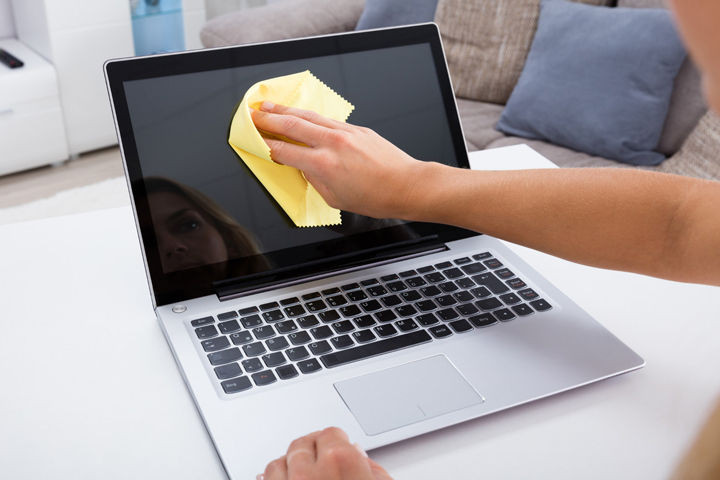
Phần vỏ ngoài của máy dễ dàng được vệ sinh bằng những dụng cụ và cách thực hiện sau đây:
Dụng cụ cần chuẩn bị:
-
Khăn hoặc bông lau mềm;
-
Nước hoặc cồn.
Cách thực hiện: thấm nước hoặc cồn lên mặt khăn, sau đó lau nhẹ nhàng trên bề mặt của vỏ máy, lau đi lau lại cho đến khi sạch.
*Lưu ý: đối với những vỏ máy có vật liệu là kim loại phủ sơn hoặc nhựa phủ sơn thì bạn không nên dùng dung dịch vệ sinh tẩy rửa mạnh, điều này sẽ ảnh hưởng đến độ thẩm mỹ của máy lắm đấy.
=> XEM THÊM: Laptop Bị Treo Khi Mở Máy: Nguyên Nhân, Cách Khắc Phục
Trên đây là những chia sẻ của Đại Minh Trung về cách vệ sinh máy tính laptop đúng cách an toàn, hy vọng sẽ giúp ích cho bạn trong việc bảo quản chiếc laptop yêu dấu của mình. Để lan tỏa kiến thức bổ ích này đến nhiều người, đừng bên chia sẻ bài viết bạn nhé.
Tag:
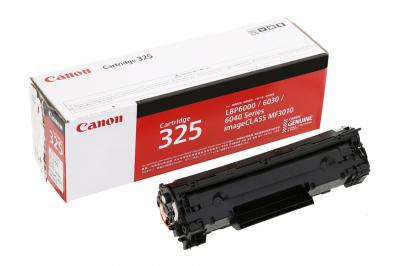
Tìm hiểu về hộp mực máy in canon 6030w - Giải pháp tối ưu cho việc in ấn.
Hộp mực máy in là một trong những linh kiện quan trọng của máy in, đóng vai trò quyết định đến chất lượng và hiệu suất của việc in ấn. Trong số các thương hiệu máy in nổi tiếng, Canon luôn được đánh giá cao về chất lượng sản phẩm cũng như dịch vụ hậu mãi. Trong bài viết này, chúng ta sẽ cùng tìm hiểu về hộp mực máy in canon 6030w - một trong những dòng sản phẩm được ưa chuộng nhất của Canon và tại sao nó lại là giải pháp tối ưu cho việc in ấn.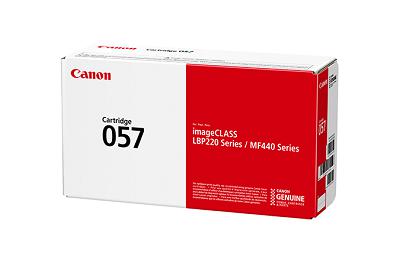
Hộp mực máy in Canon LBP 226dw: Giới thiệu và tổng quan
Hộp mực máy in là một trong những linh kiện quan trọng của máy in, đặc biệt là với các dòng máy in laser. Và trong bài viết này, chúng ta sẽ cùng tìm hiểu về hộp mực máy in Canon LBP 226dw - một sản phẩm được đánh giá cao về chất lượng và tính năng.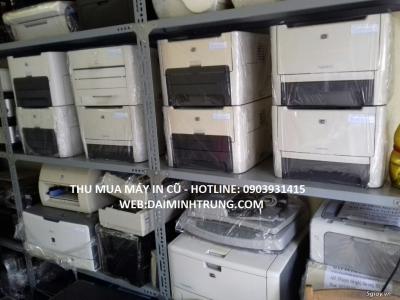

Cấu Hình Tối Thiểu Chơi Liên Minh Huyền Thoại (LOL) Mượt Với Giá Sinh Viên
Cấu Hình Chơi Liên Minh Huyền Thoại trên PC – Laptop Để chơi được LOL trên máy tính, bản phải đảm bảo cấu hình liên minh huyền thoại theo nhưng yếu tố sau: Cấu hình tối thiểu chơi LOL Phiên bản hệ điều hành: Windows 7, 8,10 hoặc Windows XP CPU: Bộ vi xử lí 2GHz RAM PC: 4GB Ổ cứng HDD: 10GHz ổ trống hoàn toàn DirectX: 9.0c hoặc cao hơn
Cấu hình chơi Liên Quân tối thiểu và mượt mà nhất
Giới thiệu về tựa game Liên Quân Mobile Nhắc đến Liên Quân Mobile thì các anh em trong làng game không ai là không biết đến tựa game này. Liên Quân Mobile là tựa game có tên gọi Tiếng Anh là Arena of Valor, đây là một trò chơi sử dụng chiến thuật đấu trường.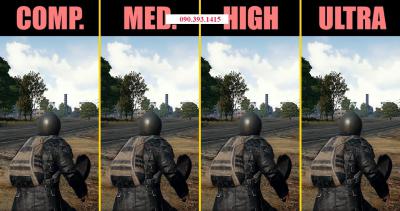
Cấu Hình Chơi PUBG Trên PC, Laptop, Điện Thoại 2023
Bạn có biết thể loại game bắn súng mà ở đó bạn có thể đấu với 100 người trong một bản đồ chiến đấu để giành chiến thắng không? Đây chính là PUBG (Playerunknown's Battleground). Game này có thể chơi được trên cả điện thoại và máy tính. Bài viết sau sẽ cung cấp cho bạn các thông tin cụ thể về game và cấu hình máy tính cần có để chơi mượt mà.
Cài đặt Driver máy in Canon LBP 2900
Phần mềm máy in canon LBP 2900 - Mua bán máy in cũ giá rẻ có bảo hành.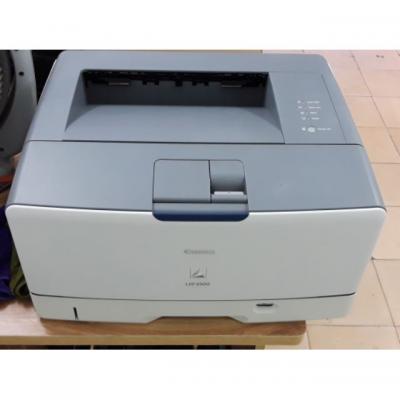
Driver - Phần mềm máy in a3 CANON LBP 3500
Máy in khổ giấy A3.A4. Canon 3500.cũ máy bãi của nhật. Chuyên in bản vẽ bản thiết kế.in sớ in sách. Giấy dày .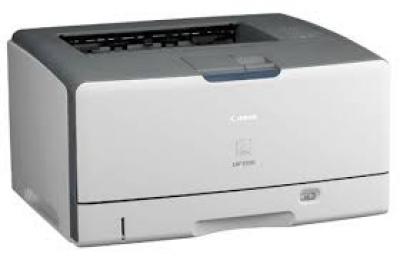
Driver - Phần mềm máy in laser A3 Canon LBP3980
Máy in A3 Canon hàng nội địa nhật bản giá rẻ , Đây là những dòng máy in đã qua sử dụng tại Nhật nhưng chất lượng còn rất mới , Các dòng máy in này chạy rất bền và ổn định , Giá lại rẻ- Thu mua máy tính cũ Quận 1
- Thu mua máy tính cũ Quận 2
- Thu mua máy tính cũ Quận 3
- Thu mua máy tính cũ Quận 4
- Thu mua máy tính cũ Quận 5
- Thu mua máy tính cũ Quận 6
- Thu mua máy tính cũ Quận 7
- Thu mua máy tính cũ Quận 8
- Thu mua máy tính cũ Quận 9
- Thu mua máy tính cũ Quận 10
- Thu mua máy tính cũ Quận 11
- Thu mua máy tính cũ Quận 12
- Thu mua máy tính cũ Quận Bình Thạnh
- Thu mua máy tính cũ Quận Thủ Đức
- Thu mua máy tính cũ Quận Phú Nhuận
- Thu mua máy tính cũ Quận Gò Vấp
- Thu mua máy tính cũ Quận Tân Bình
- Thu mua máy tính cũ Quận Tân Phú
- Thu mua máy tính cũ Quận Bình Tân
- Thu mua máy tính Sài Gòn
-
Online:
-
Today:
-
Past 24h:
-
All:


